1. Acesse o módulo Dashboard.
2. Na seção Galeria de Gráficos, selecione a opção Listar Gráficos.
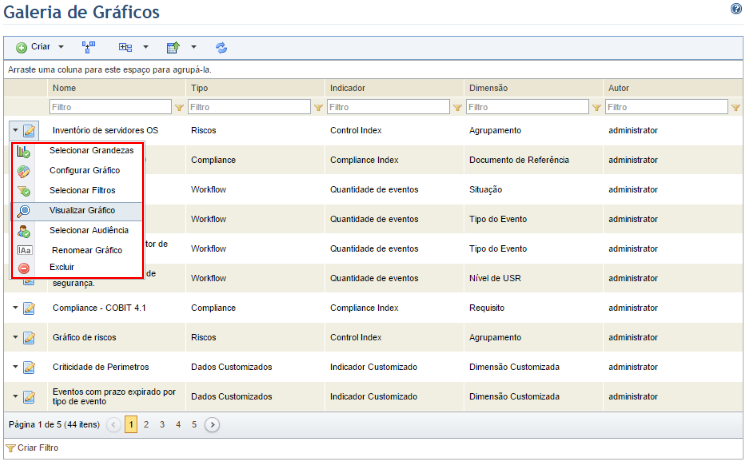
3. Na seção Galeria de Gráficos, clique em Editar ao lado do gráfico que você deseja editar e selecione uma opção da lista suspensa (veja abaixo).
As opções disponíveis são:
•Selecionar Grandezas: deve ser utilizada para alterar as grandezas (indicador, dimensão e escopo) que compõem um gráfico de riscos, de vulnerabilidades, de compliance ou do workflow.
•Customizar Consulta: deve ser utilizada para alterar a fonte de dados, o tipo de consulta e a própria consulta dos gráficos customizados.
•Configurar Gráfico: deve ser utilizada para alterar o tipo do gráfico e suas características.
•Selecionar Filtros: deve ser utilizada nos gráficos de riscos, de vulnerabilidades, de compliance e do workflow para editar os filtros dos dados que são exibidos.
•Visualizar Gráfico: deve ser utilizada para visualizar todas as opções selecionadas, assim como uma pré-visualização dos gráficos de riscos, de vulnerabilidades, de compliance ou do workflow em miniatura.
•Selecionar Audiência: deve ser utilizada para alterar as pessoas e grupos de pessoas autorizados a visualizar, com as mesmas permissões autor, e adicionar gráficos a um dashboard.
•Renomear Gráfico: deve ser utilizada para alterar o nome e a descrição do gráfico.
4. Faça as alterações necessárias e clique em Publicar Gráfico. Se desejar sair da operação, clique em Cancelar.
O sistema exibe uma mensagem de sucesso.